Виды визуализации в аналитических системах (BI) под задачи анализа динамики, структуры, ключевых показателей эффективности (KPI) и сравнения показателей.
В любой компании рано или поздно возникает одна и та же проблема: данных становится больше, а принимать решения — не проще. Продажи, закупки, производство, финансы, маркетинг — каждое направление ежедневно формирует десятки показателей. Но сами по себе цифры редко помогают понять, что происходит с бизнесом.
Именно поэтому визуализация данных в BI-системах стала одним из ключевых инструментов управленческой аналитики. Хороший дашборд позволяет буквально за несколько секунд увидеть отклонения, найти проблемные зоны и понять, какие показатели требуют внимания в первую очередь. Однако это работает только в том случае, если визуализация в BI выбрана правильно.
На практике многие компании сталкиваются с обратной ситуацией. Дашборды содержат десятки разноцветных диаграмм, но вместо ответов возникают новые вопросы. Руководителю приходится искать нужные показатели вручную, сравнивать цифры между собой или открывать дополнительные отчеты. Причина обычно не в качестве данных, а в том, что графики выбраны, исходя из собственного чувства эстетики, а не грамотно отражают бизнес-задачи.
Поэтому визуализация данных в BI начинается не с выбора красивой диаграммы. Сначала нужно ответить на вопрос: «Какую информацию необходимо получить: увидеть динамику, сравнить подразделения, разобраться в структуре предметной области, оценить выполнение плана или проконтролировать ключевые показатели эффективности(KPI) и т.д.». Уже после этого этапа выбираются подходящие виды графиков и диаграмм для визуализации данных.
В этой статье разберем, какие графики использовать в разных управленческих сценариях, рассмотрим сильные и слабые стороны популярных диаграмм в BI-системах и покажем, как подобрать визуализацию, которая действительно помогает принимать решения.
Почему выбор графика в BI важен для управления
Представьте ситуацию: руководитель открывает утренний дашборд и видит, что выручка снизилась на 8%. Само по себе это число почти ничего не говорит.
Нужно понять, когда началось снижение, какие регионы повлияли на результат, связано ли оно с сезонностью или проблема возникла только в одном канале продаж.
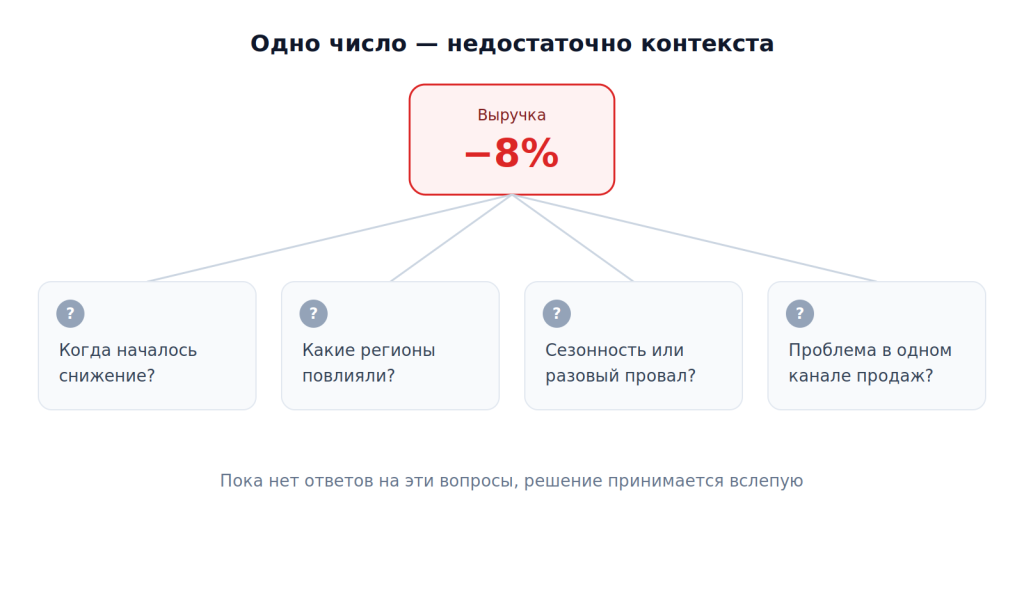
Если вместо понятной картины руководитель получает экран с десятком разных диаграмм, часть времени уходит не на анализ бизнеса, а на расшифровку самого отчета. В результате решения принимаются медленнее, а иногда и вовсе на основе неверной интерпретации данных.
Именно поэтому BI-визуализация данных для принятия решений — это не вопрос дизайна. Ее задача заключается в том, чтобы максимально быстро ответить на вопросы бизнеса.
Хорошая визуализация данных в BI для руководителя помогает сразу увидеть:
- как изменился показатель по сравнению с предыдущим периодом;
- где возникло отклонение от плана;
- какие подразделения или продукты повлияли на итоговый результат;
- насколько серьезна проблема;
- требуется ли вмешательство прямо сейчас.
Каждый тип диаграммы решает свою задачу. Линейный график позволяет быстро заметить тренд, столбчатая диаграмма облегчает сравнение категорий, а карточка ключевых показателей эффективности (KPI) показывает текущее состояние ключевых показателей. Если использовать их не по назначению, даже качественные данные становятся менее полезными.
Например, представить продажи двадцати филиалов на круговой диаграмме технически возможно. Но сравнить доли между собой будет сложно — человеческий глаз плохо различает небольшие различия между секторами. Гораздо быстрее руководитель найдет лидеров и аутсайдеров на обычной горизонтальной столбчатой диаграмме.
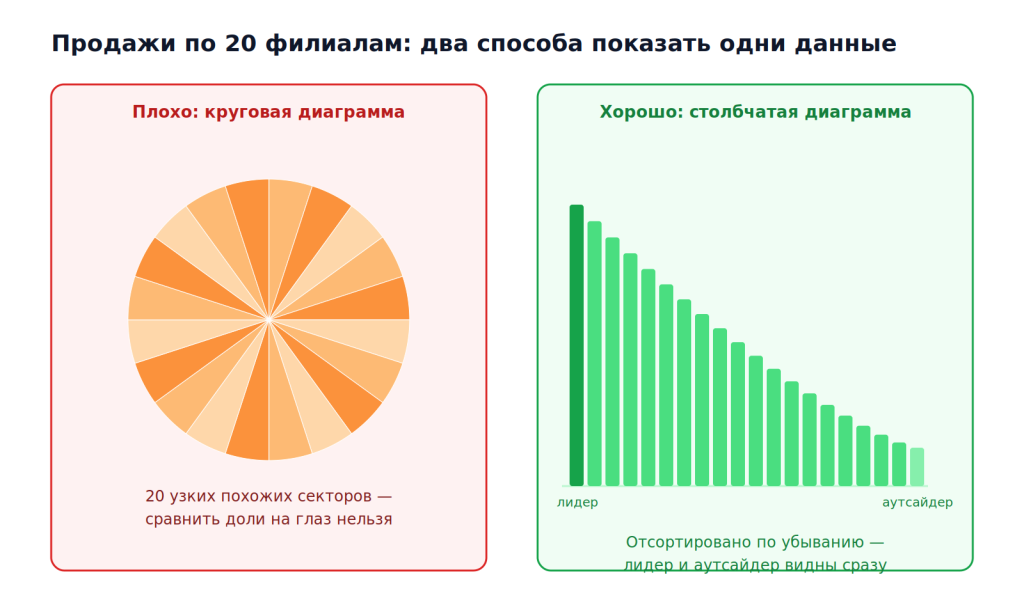
Поэтому опытные BI-аналитики начинают работу не с вопроса «какую диаграмму построить», а с вопроса «что пользователь должен понять после просмотра отчета». Именно этот подход отличает эффективную визуализацию данных в бизнес-аналитике от набора красивых, но бесполезных графиков.
Главный принцип: сначала задача, потом тип диаграммы
Одну и ту же информацию можно показать совершенно по-разному. Допустим, компания анализирует продажи за год. Эти данные можно представить линейным графиком, столбчатой диаграммой, таблицей, тепловой картой или даже круговой диаграммой. Формально каждый вариант будет правильным, но далеко не каждый поможет быстро принять решение.
Поэтому при построении визуализации в BI-системах лучше придерживаться простого алгоритма.
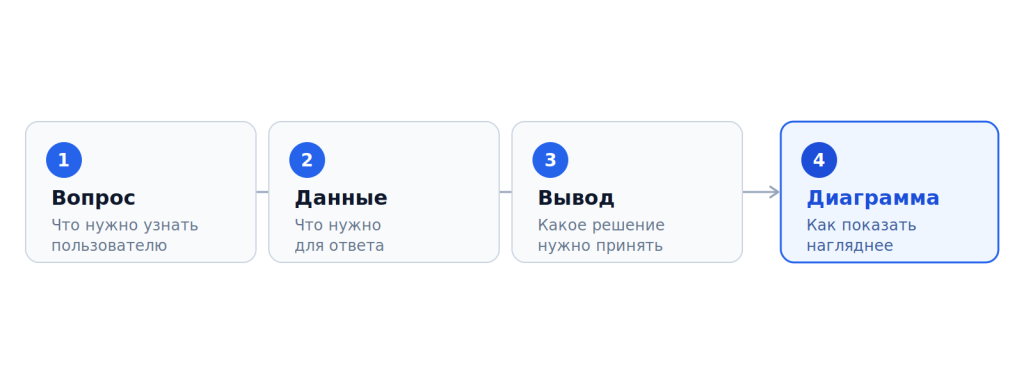
Шаг 1. Сформулируйте управленческий вопрос.
Что именно хочет узнать пользователь?
Например:
- Как менялась выручка за последние полгода?
- Какой филиал работает эффективнее остальных?
- Почему не выполнен план продаж?
- Какие клиенты приносят основную прибыль?
- Какие ключевые показатели эффективности (KPI) находятся в зоне риска?
Шаг 2. Определите данные, которые нужны для ответа.
Иногда достаточно одного показателя, а иногда потребуется объединить информацию из нескольких источников: систем управление взаимоотношениями с клиентами (CRM), планирование ресурсов предприятия (ERP), бухгалтерской системы или склада. Для этого выполняется интеграция BI с 1С, CRM и ERP-системами, позволяющая автоматически получать данные из разных источников.
Шаг 3. Поймите, какой вывод должен сделать пользователь.
Если после просмотра дашборда руководитель не понимает, какие действия необходимо предпринять, значит визуализация управленческих показателей не выполнила свою задачу.
Шаг 4. Выбор диаграмм.
Именно здесь становится понятно, какой выбрать тип диаграммы и какой график выбрать для данных. Не существует универсальной визуализации одинаково подходящей для всех случаев. Каждый тип графика отвечает на свой вопрос.
Например, директор по продажам интересуется динамикой выручки. В этом случае линейный график покажет изменения гораздо лучше таблицы. Если же нужно определить лучших менеджеров месяца - нагляднее будет выглядеть отсортированная столбчатая диаграмма.
Получается простая, но важная закономерность: сначала бизнес-задача, затем данные, после этого управленческий вывод и только в самом конце — выбор визуализации данных в аналитических системах. Именно такой подход лежит в основе эффективной BI-визуализации и позволяет создавать дашборды, которыми действительно пользуются, а не просто открывают ради отчета.
Какие графики использовать для разных задач в BI
Универсальной диаграммы, которая одинаково хорошо подходит для любых данных, не существует. Один график помогает увидеть изменения во времени, другой — сравнить подразделения, третий — определить, на каком этапе бизнес-процесса возникают потери. Поэтому выбор всегда зависит от того, на какой вопрос должен ответить дашборд.
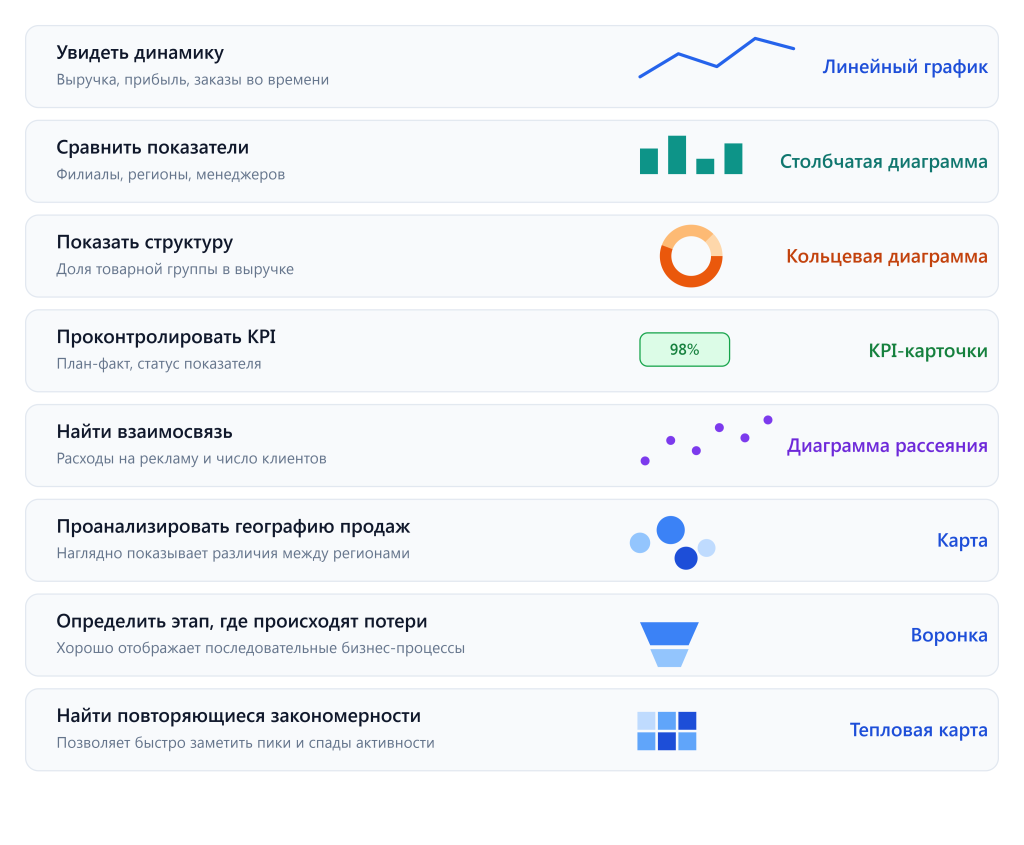
Ниже приведена краткая памятка, которая поможет быстро подобрать подходящий тип визуализации.
| Задача | Оптимальная визуализация | Почему именно она |
|---|---|---|
| Показать изменение показателя во времени | Линейный график | Позволяет быстро увидеть тренды, сезонность и резкие изменения |
| Сравнить отделы, филиалы или товары | Столбчатая диаграмма | Разница между категориями воспринимается максимально быстро |
| Показать структуру продаж или расходов | Диаграмма с нарастающим итогом, кольцевая диаграмма | Помогает оценить вклад отдельных элементов в общий результат |
| Отобразить выполнение ключевых показателей эффективности (KPI) | KPI-карточки, индикаторы, план-факт | Руководитель сразу видит текущее состояние показателя |
| Найти взаимосвязь между двумя показателями | Диаграмма рассеяния | Позволяет выявить закономерности и аномалии |
| Проанализировать географию продаж | Карта | Наглядно показывает различия между регионами |
| Определить этап, на котором происходят потери | Воронка | Хорошо отображает последовательные бизнес-процессы |
| Найти повторяющиеся закономерности | Тепловая карта | Позволяет быстро заметить пики и периоды снижения активности |
Конечно, это не шаблонные правила. Иногда одну задачу можно решить несколькими способами. Но именно эти варианты чаще всего используются при разработке управленческих дашбордов.
Линейный график: когда важно увидеть динамику
Если показатель меняется во времени, линейный график почти всегда становится лучшим выбором. Он помогает не просто увидеть текущее значение, а понять, как ситуация развивалась и в каком направлении движется сейчас.
Такая визуализация особенно полезна для анализа:
- выручки;
- прибыли;
- количества заказов;
- уровня запасов;
- посещаемости сайта;
- количества обращений в службу поддержки.
Например, финансовый директор анализирует ежемесячную прибыль компании. Таблица с числами покажет значения за каждый месяц, однако определить общую тенденцию будет непросто. Линейный график позволит за несколько секунд понять, когда начался рост, были ли сезонные колебания и в какие периоды компания отклонялась от привычной динамики.
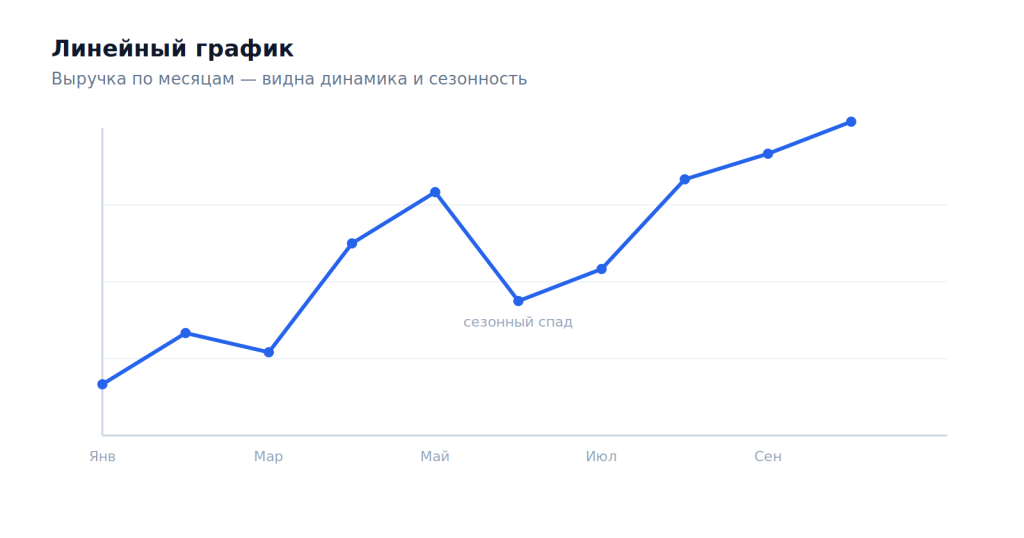
При этом не стоит размещать на одном графике слишком много линий. Если одновременно отображаются показатели десяти подразделений, визуализация становится перегруженной и теряет информативность. В подобных случаях лучше использовать фильтры или разделить данные на несколько отдельных графиков.
Столбчатая диаграмма: лучший способ сравнить показатели
Когда необходимо определить лидеров и аутсайдеров, столбчатая диаграмма остается самым понятным инструментом. Она подходит для сравнения:
- филиалов;
- регионов;
- менеджеров;
- категорий товаров;
- рекламных каналов;
- производственных площадок.
Допустим, компания оценивает продажи по восьми регионам. Если представить эти данные в виде списка, пользователю придется последовательно сравнивать цифры между собой. На столбчатой диаграмме разница будет заметна практически мгновенно.
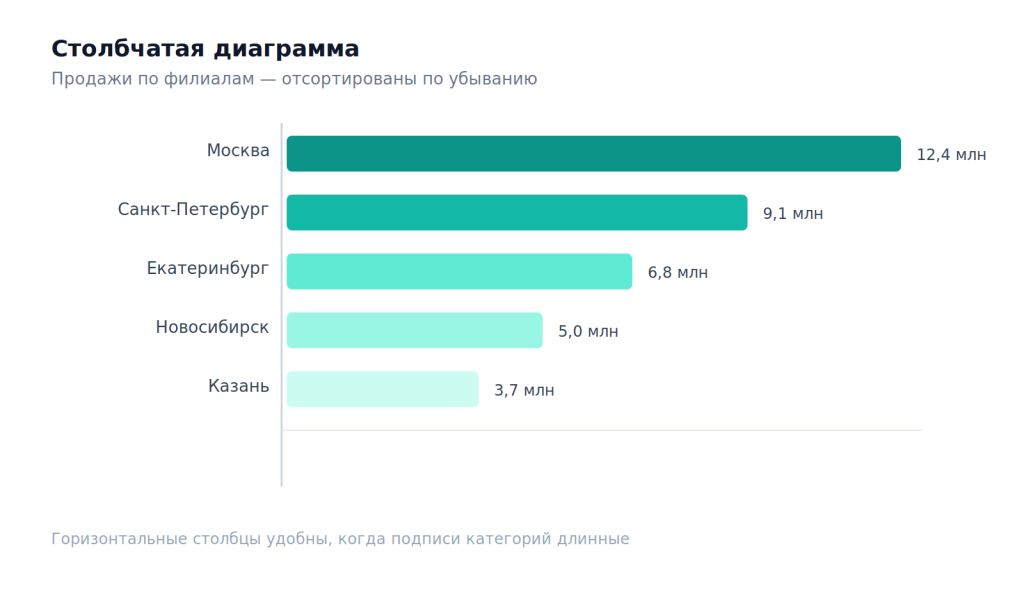
Есть несколько простых правил, которые делают такую визуализацию еще удобнее:
- располагать категории по убыванию значения;
- использовать горизонтальные столбцы при длинных названиях;
- не перегружать график большим количеством цветов;
- выделять цветом только те элементы, которые требуют внимания.
Если категорий становится слишком много, например, пятьдесят или сто — лучше предусмотреть фильтрацию или показывать только наиболее значимые позиции.
Диаграммы структуры: когда важно показать состав показателя
Иногда бизнес интересует не абсолютное значение, а распределение внутри общего объема. Например, какую долю выручки приносит каждая товарная группа или как распределяются расходы компании.
Для таких задач используют диаграммы структуры. Наиболее распространены:
- диаграмма с накоплением;
- кольцевая диаграмма;
- составные столбцы.
Кольцевая диаграмма хорошо работает только при небольшом количестве сегментов — обычно не более пяти или шести. Если элементов становится больше, различить их становится значительно сложнее.
Представим, что интернет-магазин получает доход из четырех основных категорий товаров. В этом случае кольцевая диаграмма позволяет быстро оценить, какая категория приносит основную часть прибыли. Если же категорий двадцать, гораздо удобнее использовать обычную столбчатую диаграмму с сортировкой.
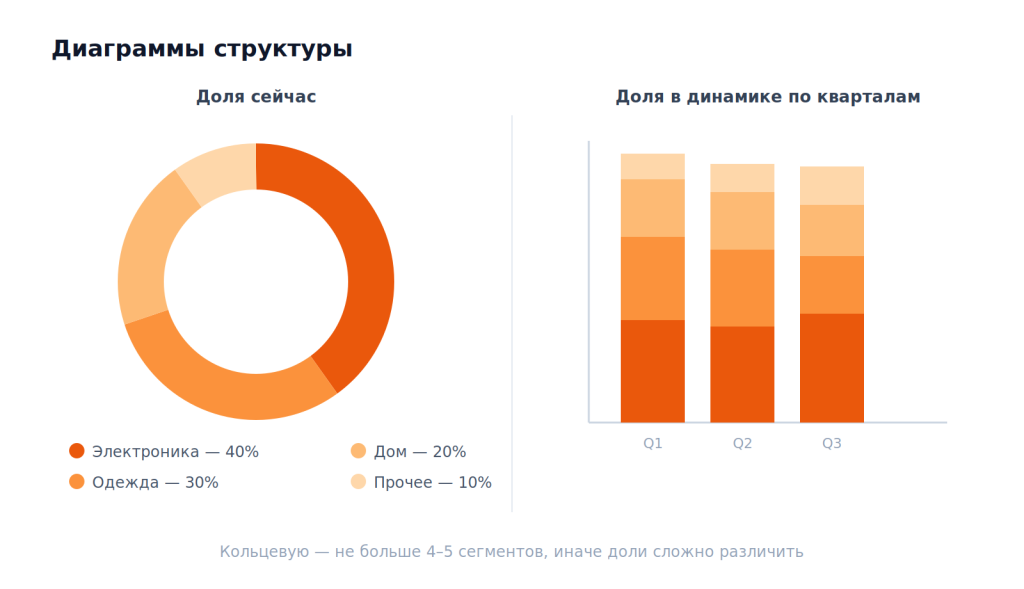
Еще одна распространенная задача — сравнить структуру за разные периоды. Здесь лучше работают столбцы с накоплением, поскольку они позволяют одновременно увидеть и общий объем, и изменение долей отдельных категорий.
KPI-карточки и план-факт: быстрый контроль ключевых показателей
Руководитель редко начинает рабочий день с анализа десятков графиков. В первую очередь его интересует ответ на простой вопрос: все ли идет по плану?
Именно поэтому верхнюю часть большинства управленческих дашбордов занимают KPI-карточки. Обычно они отображают:
- текущее значение показателя;
- изменение относительно предыдущего периода;
- выполнение плана;
- статус с помощью цветового индикатора.
Например, руководитель может сразу увидеть:
- выручка — 98 % от плана;
- прибыль — 103 %;
- количество новых клиентов — 91 %;
- дебиторская задолженность — выше допустимого уровня.
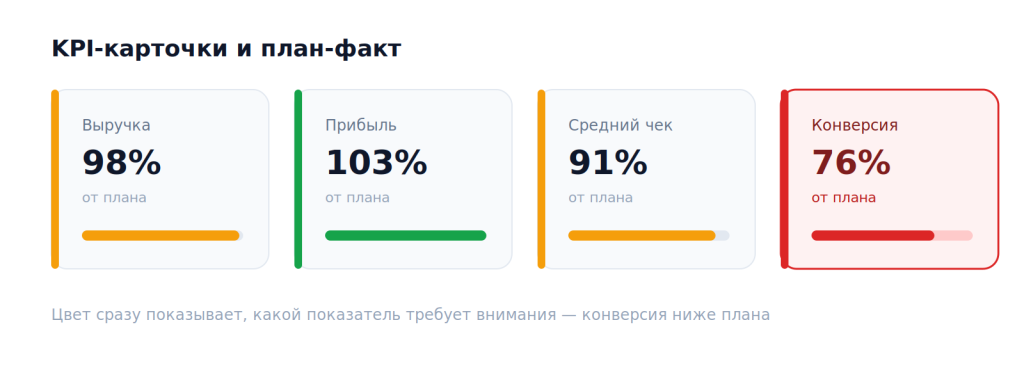
Такой формат позволяет буквально за несколько секунд определить, какие направления требуют внимания, а какие работают в штатном режиме.
При этом цвет не должен использоваться как декоративный элемент. Зеленый обычно означает достижение цели, желтый — предупреждение, красный — критическое отклонение. Если раскрасить каждый показатель своим цветом, визуализация станет менее понятной, а пользователь начнет тратить время на поиск действительно важных сигналов.
Диаграмма рассеяния: поиск взаимосвязей между показателями
Не все задачи в бизнес-аналитике (BI) сводятся к сравнению или анализу динамики. Иногда важно понять, существует ли связь между двумя показателями. Именно для этого используется диаграмма рассеяния.
Каждая точка на таком графике представляет отдельный объект — например, филиал, магазин, рекламную кампанию или клиента. Положение точки определяется двумя параметрами, которые анализируются одновременно. Такую визуализацию часто используют для оценки:
- эффективности рекламных каналов;
- зависимости прибыли от объема продаж;
- влияния скидок на количество заказов;
- связи между загрузкой сотрудников и производительностью;
- взаимосвязи затрат и финансового результата.
Представим, что отдел маркетинга анализирует рекламные кампании. По горизонтальной оси отображаются расходы на продвижение, по вертикальной — количество привлеченных клиентов.
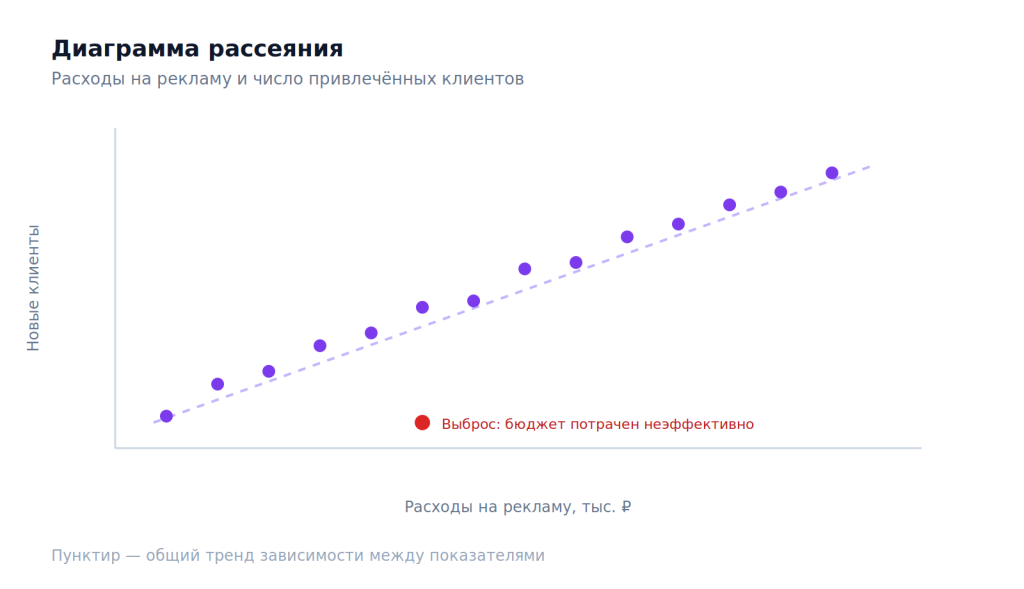
После построения графика становится видно, что часть кампаний обеспечивает высокий результат при умеренных затратах, а некоторые требуют значительно большего бюджета, но практически не влияют на количество заявок. Подобные закономерности сложно заметить в обычной таблице.
При этом диаграмма рассеяния подходит не для всех пользователей. Аналитики работают с ней ежедневно и быстро интерпретируют полученные результаты, а вот руководителям без дополнительного контекста такая визуализация может показаться слишком сложной. Поэтому в управленческих дашбордах ее используют только тогда, когда поиск зависимостей действительно важен для принятия решения.
Воронка, карта и тепловая карта: инструменты для специальных задач
Некоторые виды визуализации решают узконаправленные задачи. Они редко становятся основой дашборда, но в своей области оказываются значительно эффективнее привычных диаграмм.
Воронка
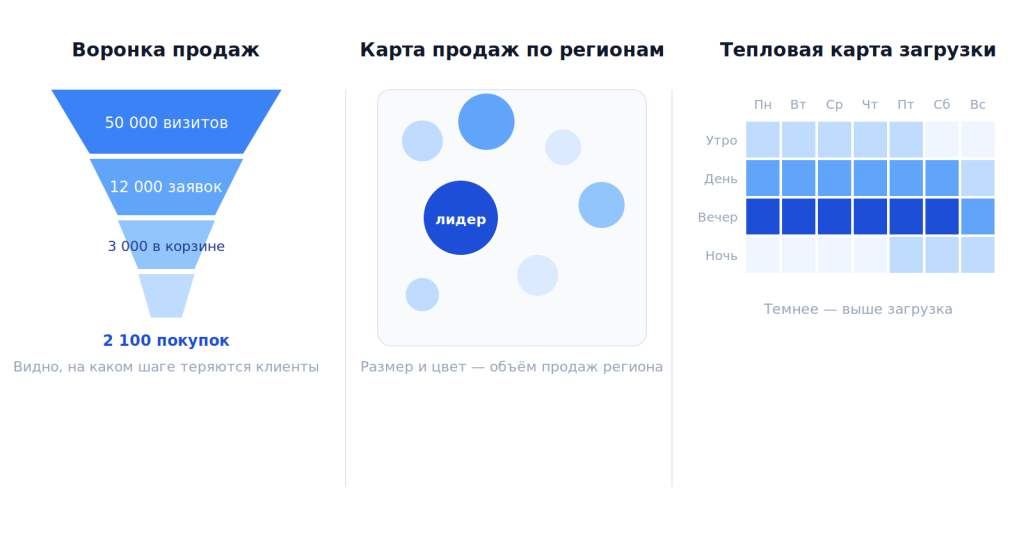
Воронка используется в процессах, состоящих из последовательных этапов. Например:
- продажи;
- обработка заявок;
- подбор персонала;
- оформление кредитов;
- прохождение заказа от оформления до отгрузки.
Главная ценность такой визуализации — возможность быстро определить этап, на котором компания теряет наибольшее количество клиентов, заказов или обращений.
Предположим, интернет-магазин привлекает за месяц 50 тысяч посетителей. Из них товар в корзину добавляют 12 тысяч человек, оформляют заказ 3 тысячи, а оплачивают покупку только 2 100 клиентов.
Воронка сразу покажет, что основная потеря происходит между добавлением товара в корзину и оформлением заказа. Значит, именно этот этап стоит анализировать в первую очередь: проверить удобство оформления, способы оплаты или скорость работы сайта.
Карта
Карта становится полезной только тогда, когда местоположение напрямую влияет на управленческие решения. Чаще всего ее используют для анализа:
- продаж по регионам;
- загрузки филиалов;
- доставки заказов;
- распределения сервисных обращений;
- развития розничной сети.
Например, федеральная компания может увидеть, что наибольший рост продаж приходится на Приволжский федеральный округ, тогда как в отдельных регионах Сибири показатели остаются значительно ниже среднего уровня.
Если же география никак не влияет на анализ, карта только усложняет восприятие информации. В такой ситуации гораздо понятнее использовать обычную столбчатую диаграмму.
Тепловая карта
Тепловая карта показывает данные с помощью интенсивности цвета. Благодаря этому пользователь быстрее замечает повторяющиеся закономерности, чем при работе с таблицей. Такая визуализация подходит для анализа:
- активности пользователей по дням недели;
- нагрузки на контакт-центр;
- посещаемости сайта по часам;
- эффективности сотрудников по сменам;
- использования оборудования.
Например, логистическая компания анализирует загрузку склада. На тепловой карте сразу видно, что максимальная нагрузка приходится на понедельник и вторник утром, а минимальная — на вечер пятницы.
Такое представление данных помогает эффективнее распределять персонал, планировать смены и избегать простоев.
Как строить дашборд для руководителя
Главная задача управленческого дашборда — не показать все доступные показатели, а помочь быстро оценить текущее состояние бизнеса. Для детального анализа можно использовать подготовленные витрины данных, содержащие необходимую информацию по конкретной предметной области.
Если пользователю приходится несколько минут искать нужную информацию, значит дашборд выполняет свою функцию не полностью. Подробнее о выборе KPI, структуре первого экрана и детализации мы рассказывали в материале «Как сделать дашборд понятным для руководителя».
На практике большинство эффективных дашбордов строятся по одному принципу. В верхней части располагаются самые важные показатели:
- выручка;
- прибыль;
- выполнение плана;
- количество заказов;
- уровень дебиторской задолженности;
- статус ключевых ключевых показателей эффективности (KPI).
Именно их руководитель должен увидеть сразу после открытия страницы. Ниже размещают графики для дашборда, объясняющие причины изменений. Например, если прибыль снизилась, пользователь сможет сразу посмотреть динамику продаж, структуру расходов или показатели отдельных подразделений.
Еще ниже обычно располагаются детализированные таблицы и аналитические разрезы. Они нужны уже не для первичного контроля, а для поиска причин отклонений.
Хорошей практикой считается правило «от общего — к частному». Пользователь сначала видит итоговый результат, затем определяет проблемную область и только после этого переходит к детализации.
Не менее важно соблюдать визуальную иерархию.
Крупные показатели должны привлекать внимание первыми. Второстепенные элементы лучше делать менее заметными, чтобы они не конкурировали с действительно важной информацией.
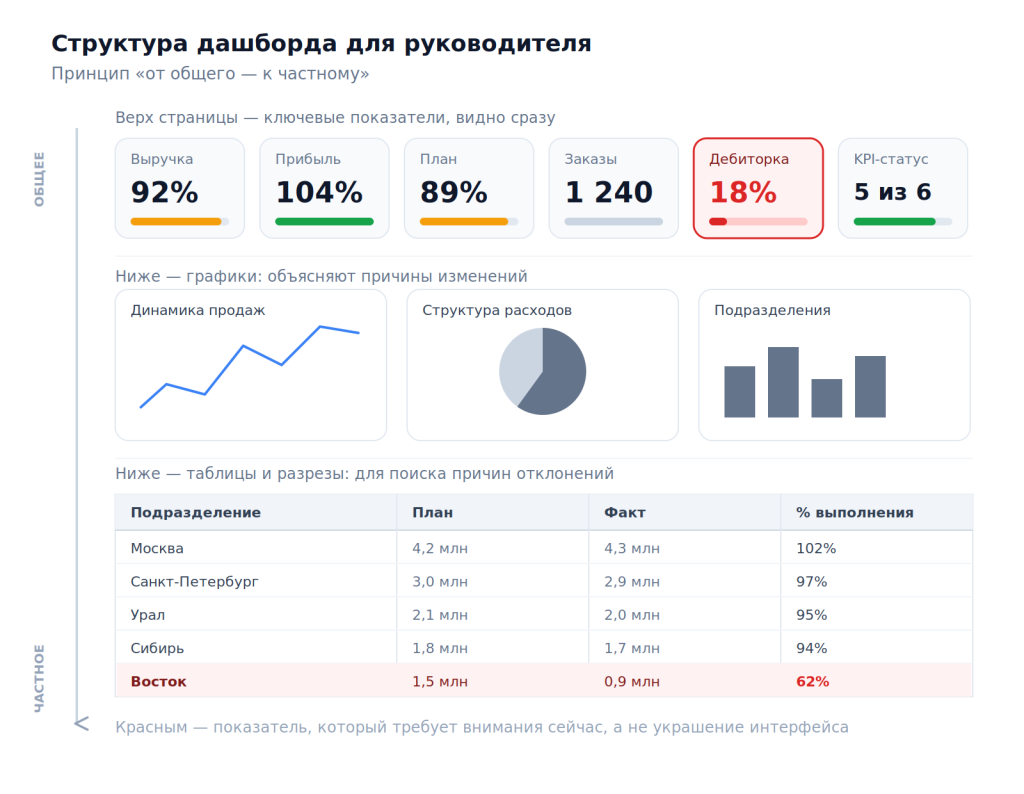
Отдельного внимания заслуживает использование цвета. Его задача — выделять отклонения, а не украшать интерфейс. Если каждый график выполнен в собственной яркой палитре, пользователь начинает тратить время не на анализ данных, а на адаптацию к визуальному оформлению.
Поэтому большинство современных BI-систем используют спокойную цветовую схему, оставляя яркие акценты только для тех показателей, которые требуют оперативного внимания.
Частые ошибки при создании BI-визуализации
Даже качественная аналитика не принесет пользы, если данные представлены неудобно. На практике большинство проблем возникает не из-за ограничений BI-системы, а из-за неправильного выбора визуализации или перегруженного интерфейса.
Рассмотрим ошибки, которые встречаются чаще всего.
Использование неподходящей диаграммы
Каждый тип графика предназначен для определенной задачи. Если использовать его не по назначению, восприятие информации значительно усложняется.
Например, круговая диаграмма плохо подходит для сравнения большого количества категорий, а линейный график не позволяет быстро определить лидеров среди подразделений или товаров.
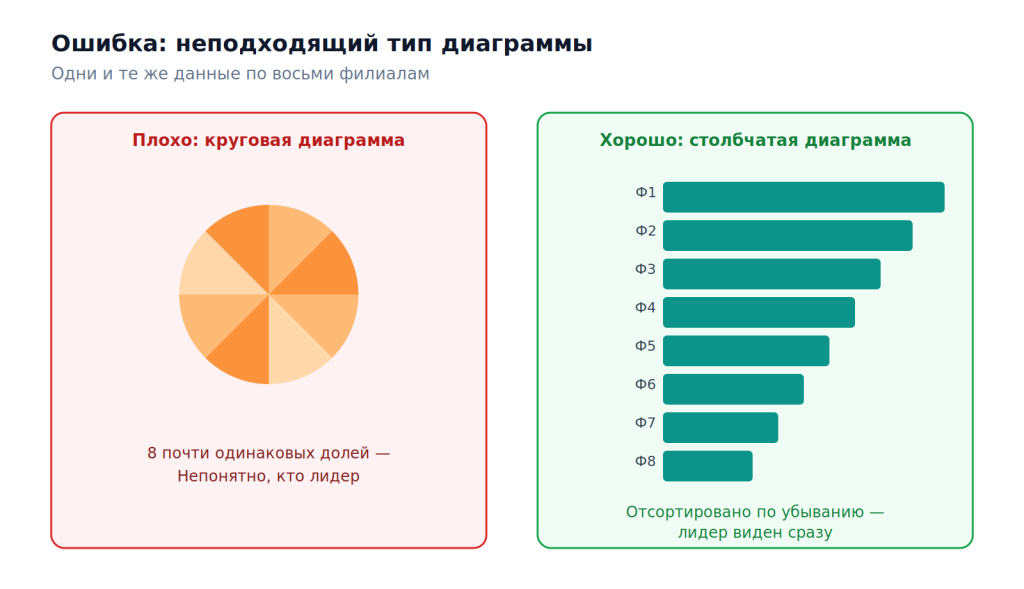
Перед созданием визуализации полезно задать себе простой вопрос: «Какой вывод должен сделать пользователь после просмотра графика?» Если ответить на него сложно, вероятно, выбран не самый удачный способ представления данных.
Перегруженный дашборд
Желание показать все показатели сразу часто приводит к противоположному результату. Вместо удобного инструмента руководитель получает экран, заполненный десятками графиков, таблиц и фильтров.
Человеку сложно одновременно воспринимать такое количество информации. В итоге внимание рассеивается, а поиск действительно важных показателей занимает слишком много времени.
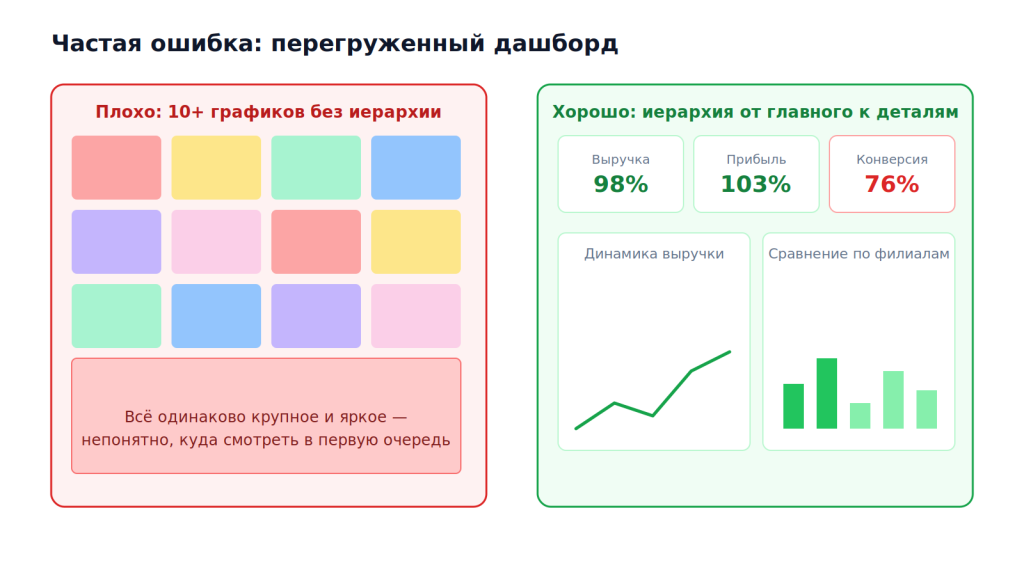
Лучше оставить на первом экране только ключевые метрики, а для детального анализа предусмотреть возможность перехода к дополнительным страницам или расшифровкам.
Избыточное использование цвета
Цвет должен помогать анализировать данные, а не отвлекать от них.
Если каждый график оформлен собственной яркой палитрой, пользователь начинает ориентироваться не на значения показателей, а на оформление интерфейса.
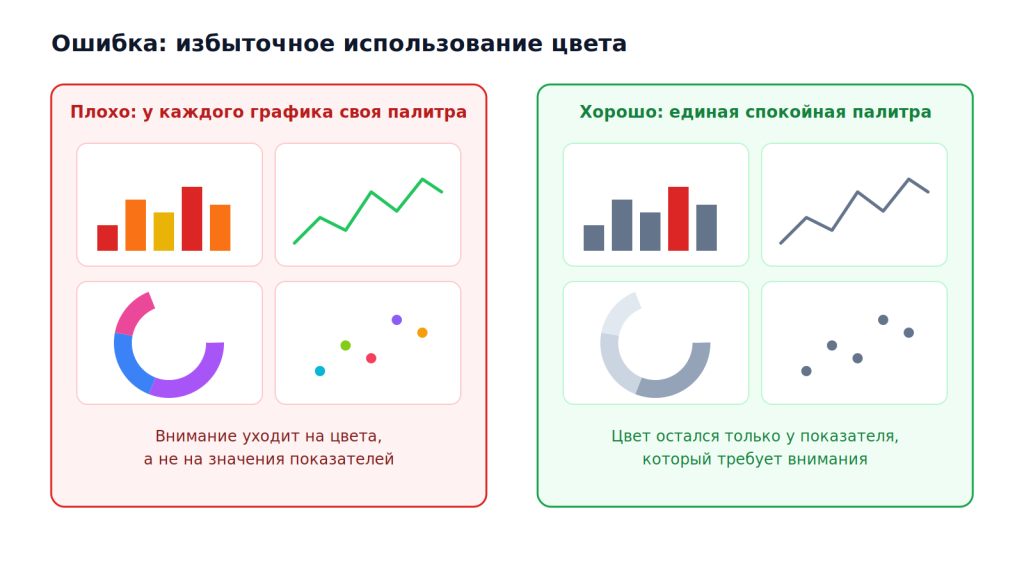
В большинстве случаев достаточно использовать нейтральные оттенки для основной информации и выделять цветом только отклонения, которые требуют внимания. Например:
- зеленый — показатель соответствует цели;
- желтый — есть риск отклонения;
- красный — требуется оперативное вмешательство.
Такой подход значительно ускоряет восприятие информации.
Отсутствие контекста
Одно число редко позволяет сделать вывод.
Допустим, руководитель видит значение выручки — 38 миллионов рублей. Хороший это результат или плохой? Ответить невозможно, пока нет дополнительных ориентиров.
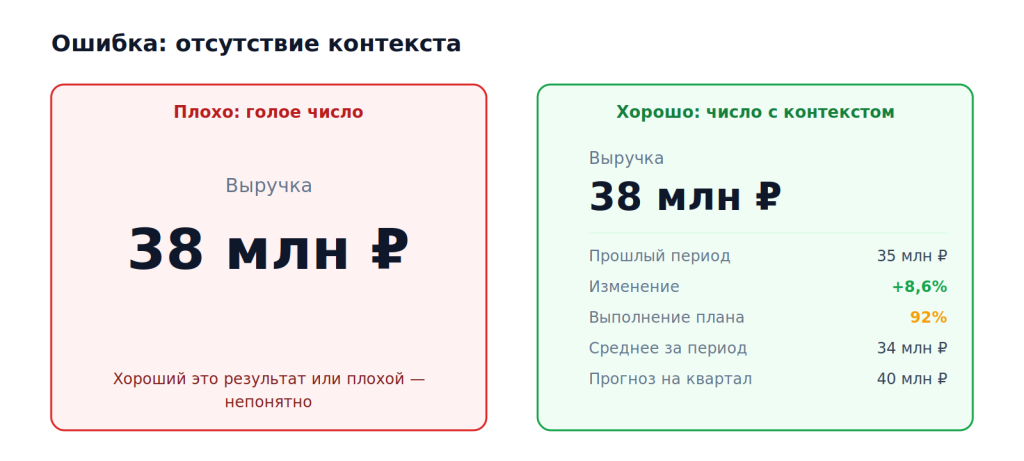
Чтобы показатель был полезен, рядом стоит показывать:
- значение за предыдущий период;
- выполнение плана;
- изменение в процентах;
- среднее значение за выбранный период;
- прогноз или целевое значение.
Контекст помогает понять не только текущее состояние бизнеса, но и направление его изменения.
Несортированные данные
Если категории расположены случайным образом, поиск лидеров и аутсайдеров становится менее удобным.
Например, продажи по филиалам гораздо проще анализировать, если они отсортированы по убыванию. В этом случае самые успешные подразделения сразу оказываются в верхней части графика, а проблемные — в нижней.
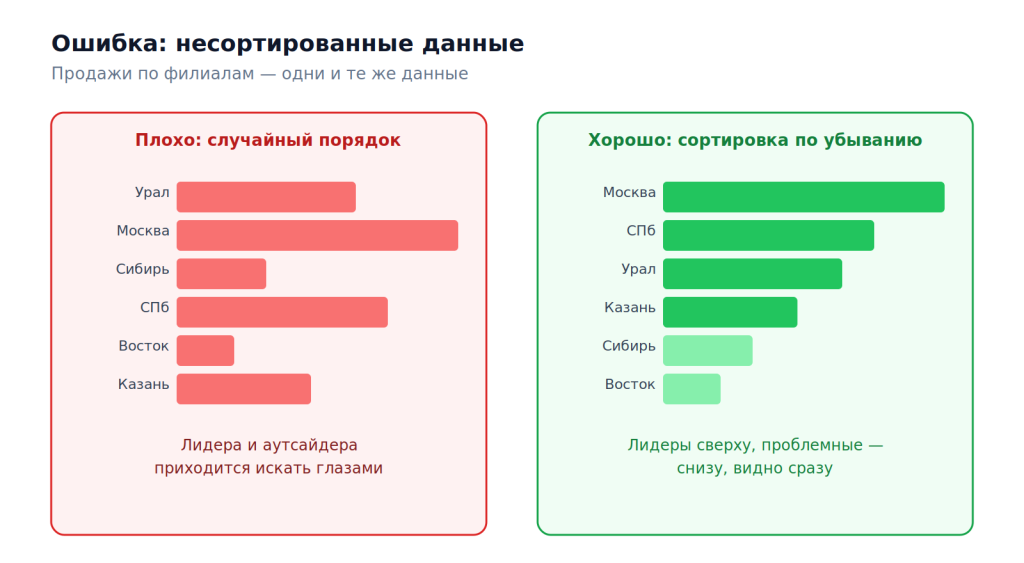
Это небольшое изменение заметно повышает читаемость отчета.
Отсутствие подписей и единиц измерения
Даже опытному пользователю бывает сложно понять, что означает показатель без пояснений.
На графиках желательно указывать:
- единицы измерения;
- период анализа;
- название показателя;
- подписи осей;
- легенду, если используется несколько серий данных.
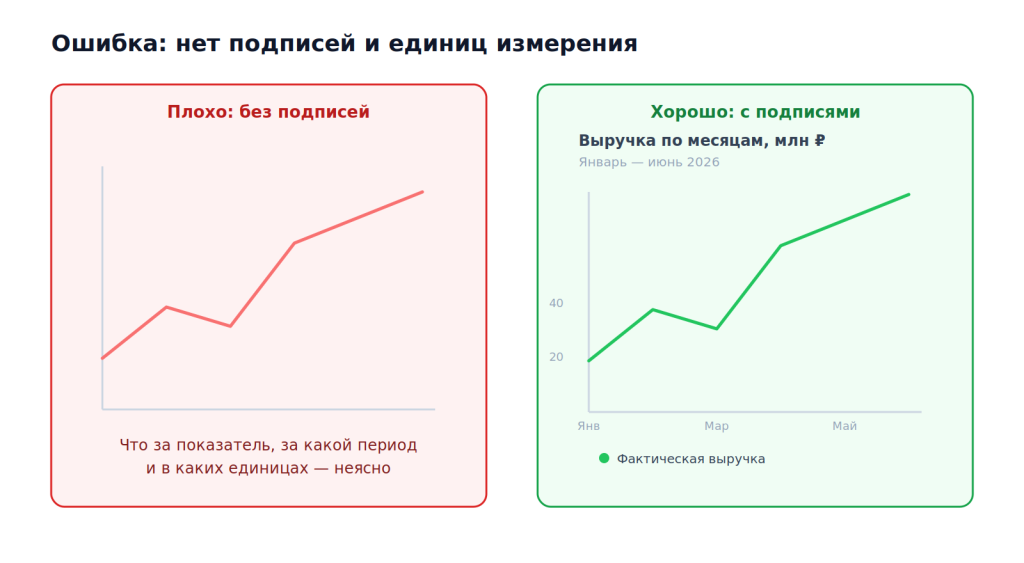
Несколько дополнительных подписей занимают минимум места, но избавляют пользователей от лишних вопросов.
Краткий чек-лист перед публикацией дашборда
Перед передачей отчета пользователям полезно проверить его по небольшому чек-листу.
- Отвечает ли каждый график на конкретный управленческий вопрос?
- Видны ли ключевые показатели сразу после открытия страницы?
- Есть ли сравнение с предыдущим периодом, планом или целевым значением?
- Не перегружен ли экран большим количеством элементов?
- Используются ли диаграммы по своему назначению?
- Можно ли перейти от общей информации к детализации?
- Обновляются ли данные автоматически?
- Понятны ли подписи, единицы измерения и обозначения?
Если на большинство вопросов можно ответить положительно, дашборд с высокой вероятностью будет удобен как руководителям, так и аналитикам.
Заключение
Эффективная BI-визуализация — это не набор красивых диаграмм, а инструмент, который помогает быстрее принимать решения.
Выбор подходящего графика всегда начинается с понимания бизнес-задачи. Одни визуализации лучше подходят для анализа динамики, другие — для сравнения показателей, третьи позволяют увидеть структуру данных или выявить скрытые закономерности. Чем точнее выбран тип диаграммы, тем быстрее пользователь получает ответ на свой вопрос.
Не менее важно помнить, что даже самый удобный дашборд не сможет компенсировать проблемы с качеством данных. Для полноценной аналитики необходимо обеспечить стабильную работу источников информации и корпоративного хранилища данных (КХД), единые правила расчета показателей и своевременного обновления данных.
Именно сочетание качественной модели данных, продуманной структуры отчета и грамотной визуализации превращает BI-систему в инструмент ежедневного управления компанией. Когда руководитель может за несколько секунд оценить ситуацию, найти причину отклонений и перейти к деталям, аналитика начинает приносить реальную пользу бизнесу.
Если вы планируете внедрить BI или повысить эффективность уже используемой аналитической системы, эксперты IBS помогут определить подходящие инструменты визуализации, настроить дашборды под управленческие задачи и выстроить работу с данными с учетом специфики бизнеса. Получить консультацию эксперта можно, обратившись к специалистам IBS.
FAQ
Как выбрать подходящий график для BI-дашборда?
Начните с постановки задачи. Если важно показать изменение показателя во времени, лучше использовать линейный график. Для сравнения подразделений, товаров или филиалов подойдет столбчатая диаграмма. Если требуется проанализировать структуру, стоит использовать диаграмму с накоплением или кольцевую диаграмму при небольшом количестве категорий.
Какие графики лучше всего подходят для визуализации отображения KPI?
Чаще всего используют KPI-карточки, дополненные индикаторами выполнения плана, мини-графиками динамики и сравнением с предыдущим периодом. Такой формат позволяет быстро оценить текущее состояние бизнеса и сразу обратить внимание на отклонения.
Чем BI-визуализация отличается от обычных отчетов?
Главное отличие заключается в интерактивности. Пользователь может изменять период анализа, применять фильтры, переходить к детализации, сравнивать показатели в разных разрезах и работать с автоматически обновляемыми данными. Традиционные отчеты обычно отражают информацию только на момент формирования документа.
Не позволяйте перегруженным дашбордам и неудобным графикам замедлять принятие решений.
Закажите внедрение BI-аналитики у экспертов IBS — мы спроектируем дашборды под задачи именно вашего бизнеса и настроим визуализацию, которая даёт точный ответ с первого взгляда.